

Descarcă PDF în Word cu OCR – Instrument Rapid și Accurat pentru Conversia PDF-urilor
Prezentare generală: De ce PDF în Word cu OCR se distinge
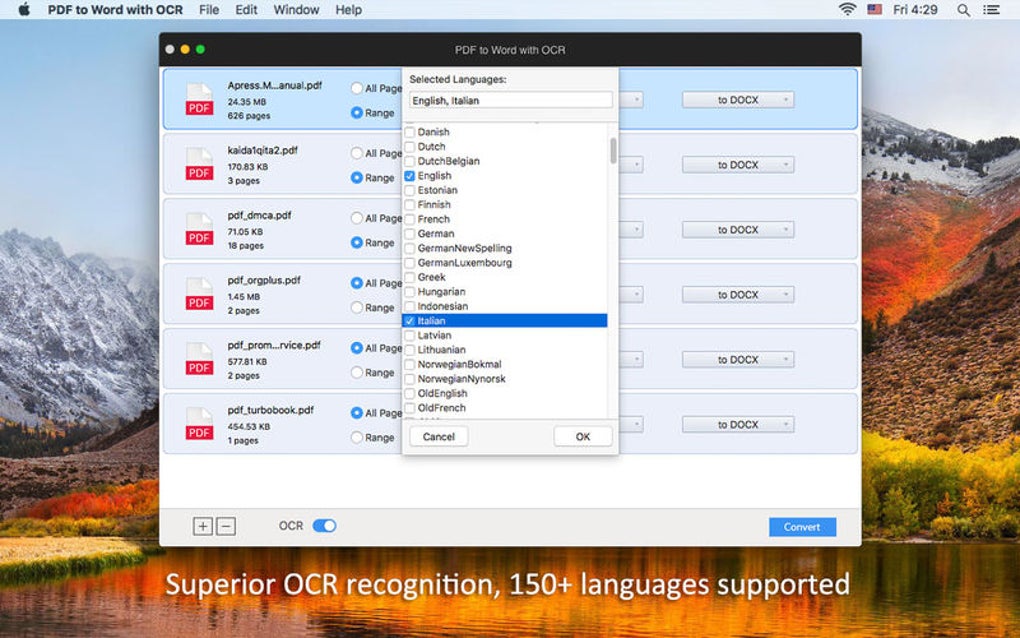
Transformarea documentelor PDF în fișiere editabile Microsoft Word devine o necesitate obișnuită pentru studenți, profesioniști și companii. PDF în Word cu OCR, dezvoltat de Enolsoft Co., oferă o soluție completă care nu doar că transformă fișierele PDF standard în formatele DOC sau DOCX, ci și folosește recunoașterea optică a caracterelor (OCR) avansată pentru a extrage textul din imagini scanate și din fișiere PDF protejate cu parolă (după ce parola este furnizată). Avantajul principal al acestui software constă în capacitatea sa de a recunoaște peste 150 de limbi, transformându-l într-un instrument global pentru documente multilingve. Indiferent dacă manipulezi contracte, lucrări academice sau arhive scanate vechi, procesul de conversie rămâne rapid, păstrând formatarea originală, fonturile și imaginile cu o pierdere minimă de calitate.
Viteza este un alt punct forte al acestei aplicații. Funcția de conversie în lot permite procesarea a zeci de fișiere simultan, o caracteristică care economisește timp valoros în birourile care gestionează volume mari de documente. Interfața utilizatorului este curată și intuitivă, eliminând curba înclinată a învățării pe care o impun mulți convertori concurenți. Deși programul nu poate circumveni parolele PDF, respectă standardele de criptare cerând parola corectă înainte de a începe orice conversie, asigurând conformitatea cu politicile de securitate. În ansamblu, PDF în Word cu OCR oferă o experiență robustă, fiabilă și prietenoasă cu utilizatorul, rezolvând cele mai frecvente probleme legate de conversia PDF-urilor.
Caracteristici Cheie care Îmbunătățesc Fluxul Tău de Lucru Documentar
- OCR de înaltă precizie pentru peste 150 de limbi, inclusiv scripturi asiatice și cirilice.
- Suport pentru conversie în lot – convertește multiple fișiere PDF în Word într-un singur clic.
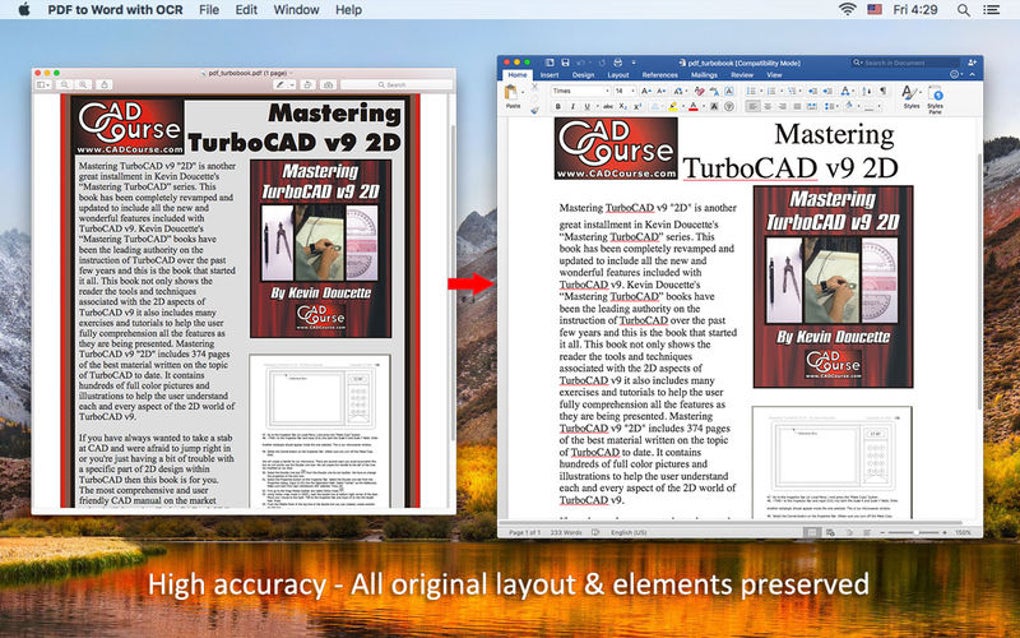
- Păstrează formatarea originală, imagini, tabele și hyperlink-uri.
- Sprijin pentru ambele formate de ieșire DOC și DOCX pentru compatibilitate maximă.
- Gestionare sigură a PDF-urilor criptate (necesită introducerea parolei).
- Motor de procesare rapid – conversie tipică sub 5 secunde pe pagină.
- Interfață simplă cu glisare și eliberare pentru selectarea rapidă a fișierelor.
- Modul de previzualizare integrat pentru verificarea rezultatelor înainte de salvare.
- Detectare automată a limbii pentru a simplifica configurarea OCR-ului.
- Actualizări regulate care adaugă pachete de limbă noi și îmbunătățiri de performanță.
Fiecare dintre aceste caracteristici a fost concepută în funcție de utilizarea reală. Motorul OCR, de exemplu, utilizează modele de învățare profundă care se adaptează la diverse stiluri de font și calități de imagine, oferind rate de extracție a textului care depășesc adesea 98% precizie. Funcția de conversie în lot este deosebit de valoroasă pentru birourile juridice și instituțiile academice care trebuie să digitalizeze arhive extinse fără a procesa manual fiecare fișier. Păstrând hyperlink-urile și obiectele înglobate, software-ul asigură că documentul Word rezultat rămâne la fel de funcțional ca PDF-ul original, reducând nevoia de editare post-conversie. În plus, detectarea automată a limbii reduce timpul de configurare; utilizatorul încarcă pur și simplu un PDF scanat și instrumentul identifică automat pachetul de limbă corespunzător, pornind OCR-ul instantaneu.
GHIDUL DE INSTALARE & UTILIZARE: De la Descărcare până la Prima Conversie
Instalare Pas cu Pas
Începerea lucrului cu PDF în Word cu OCR este simplă. După navigarea către site-ul oficial Enolsoft, apăsați butonul „Descarcă” pentru sistemul dvs. de operare. Dimensiunea instalatorului este sub 50 MB, asigurând o descărcare rapidă chiar și pe conexiuni lente. Rulați fișierul executabil (Windows) sau fișierul .dmg (macOS) și urmați instrucțiunile afișate: acceptați acordul de licență, alegeți un folder de instalare și lăsați wizard-ul să copieze fișierele necesare. O verificare rapidă a sistemului confirmă prezența framework-ului .NET necesar (Windows) sau a unei versiuni compatibile macOS; dacă nu este prezent, instalatorul oferă posibilitatea de a descărca componentele lipsă automat.
După instalare, lansați aplicația din iconița de pe desktop sau din meniul Start. Primul lansare poate cere permisiunea de a accesa folderul Documents – acordați această permisiune pentru a activa gestionarea fără probleme a fișierelor. Pe macOS, poate fi necesar să aprobă aplicația în Preferințe Sistem > Securitate și Confidențialitate din cauza cerințelor de notarizare ale Apple.
Cum convertești un PDF în Word
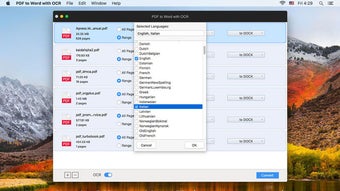
Fluxul de conversie este conceput pentru viteză. Apăsați butonul „Adaugă Fișiere” sau glisați pur și simplu un PDF în fereastra principală. Pentru operațiuni în lot, selectați mai multe fișiere sau un folder întreg. Dacă PDF-ul este scanat sau bazat pe imagine, comutatorul OCR se activează automat; puteți selecta și manual o limbă din meniul derulant dacă detectarea automată eșuează. Pentru PDF-urile criptate, va apărea un mesaj cerând parola – introduceți-o și continuați.
După ce fișierele sunt încărcate, alegeți formatul de ieșire (DOC sau DOCX) și folderul destinație. Apăsați „Convertiți”. Barele de progres afișează starea în timp real, iar după finalizare, o fereastră de rezumat listă fișierele în care au fost necesare ajustări de formatare. Puteți deschide documentul Word convertit direct din rezumat pentru a verifica acuratețea. Dacă observați probleme minore de formatare, butonul „Editează în Word” deschide fișierul în Microsoft Word pentru corectări rapide.
Compatibilitate, Puncte Puternice & Slabe, și Performanță Reală
PDF în Word cu OCR este construit pentru a funcționa pe platformele desktop cele mai comune. Software-ul este compatibil cu Windows 10, Windows 11 și edițiile Windows Server, precum și cu macOS 10.15 (Catalina) și ulterioare. Deși nu este disponibilă o versiune pentru mobile, aplicația desktop poate fi folosită pe tabletă Windows și MacBooks, asigurând flexibilitate pe diverse stații de lucru.
Puncte Puternice
- Precizie excepțională OCR pe o gamă largă de limbi.
- Procesare rapidă în lot economisește timp pentru sarcini cu volum mare.
- Păstrează layout-uri complexe, tabele și hyperlink-uri.
- Interfață prietenoasă cu suport pentru glisare și eliberare.
- Gestionare sigură a PDF-urilor criptate (necesită parola).
- Actualizări gratuite regulate care îmbunătățesc stabilitatea și adaugă pachete de limbă.
Puncte Slabe
- Nu există aplicație nativă pentru iOS sau Android.
- Nu poate elimina protecția cu parolă fără parola originală.
- Deși rare, schimbări minore de layout în PDF-urile bogate în grafică.
- Un singur preț de licență; nu există o versiune gratuită permanentă.
Întrebări Frecvente
Poate PDF în Word cu OCR să proceseze notele manuscrite?
Motorul OCR este optimizat pentru text tipărit și fonturi clare. Notele manuscrite sunt recunoscute doar dacă sunt lizibile și scanate în contrast ridicat. Pentru rezultate optime, folosiți o imagine clară și de înaltă rezoluție; în caz contrar, poate fi necesară corecția manuală în Word.
Este disponibilă o versiune de încercare?
Da, Enolsoft oferă o probă gratuită de 14 zile care permite conversia a până la 10 pagini per fișier. Aceasta vă permite să evaluați calitatea OCR-ului și usabilitatea interfeței înainte de a cumpăra licența completă.
Care sunt limitele de mărime a fișierelor pe care programul le poate procesa?
Nu există o limită strictă; totuși, PDF-urile extrem de mari (peste 500 MB) pot necesita mai mult RAM și pot dura mai mult timp pentru procesare. Software-ul recomandă cel puțin 8 GB RAM pentru performanță optimă în conversii în lot.
Păstrează software-ul imaginile și graficele înglobate?
Da, motorul de conversie extrage și înglobează imagini, grafice și grafică vectorială direct în fișierul Word, păstrând fidelitatea vizuală. În cazuri rare în care un grafic face parte dintr-o pagină scanată, OCR-ul îl extrage ca imagine în loc de date vectoriale editabile.
Pot converti PDF-urile înapoi la formatul original după editare în Word?
Deși PDF în Word cu OCR se concentrează pe conversia într-o singură direcție, puteți folosi funcția integrată „Salvează ca PDF” din Microsoft Word pentru a re crea un PDF după editare. Pentru o replică exactă a layout-ului original, poate fi necesar un creator dedicat de PDF-uri.
Concluzie & Apel la Acțiune
Într-un piață inundată de convertori PDF genereici, PDF în Word cu OCR se distinge prin motorul său OCR multilingv, viteza procesării în lot și păstrarea atentă a structurii documentului. Schimbările minore de layout sunt compensate de timpul economisit la conversia colecțiilor mari de fișiere scanate. Indiferent dacă sunteți un profesionist juridic care digitalizează dosarele de caz, un cercetător academic care manipulează reviste multilingve sau o firmă care trebuie să editeze contracte rapid, acest instrument oferă fiabilitatea și acuratețea cerute de fluxurile de lucru moderne.
Gata să transformi PDF-urile tale în documente Word editabile complet? Descarcă PDF în Word cu OCR acum și profita de proba gratuită de 14 zile. Experimentează o conversie sigură, rapidă și precisă care îți permite să te concentrezi pe conținut, nu pe format.
PDF în Word cu OCR oferă o experiență profesională de conversie, în special pentru documente multilingve scanate. Interfața este intuitivă, procesarea în lot este fulgerătoare, iar acuratețea OCR-ului depășește așteptările. Singura nevoie de menționat sunt mici variații de layout în PDF-urile bogate în grafică. În ansamblu, un rating solid de 4,6 stele pentru oricine are nevoie de funcționalități de editare PDF fiabile.
- Avantaje: Precizie ridicată OCR, conversie în lot, păstrarea layout-ului.
- Dezavantaje: Lipsa aplicației mobile, schimbări minore de layout ocazionale.







